Zeiterfassung in beAV Pro
Die Zeiterfassung in beAV Pro ist ein umfassendes Modul zur digitalen Erfassung, Verwaltung und Auswertung von Arbeitszeiten.
⚠️ Wichtig
beAV ist KEINE Tracking-Software!
Alle angezeigten Daten basieren ausschließlich auf den Buchungen, die die Mitarbeiter selbst vornehmen. Es findet keine automatische Erfassung oder Überwachung statt.
Die zwei Zeiterfassungs-Modelle
beAV Pro unterstützt zwei verschiedene Modi für die Arbeitszeiterfassung, die sich grundlegend in der Verwaltung des Arbeitszeitkontos (AZK) unterscheiden:
| Aspekt | Lohnbüro-Modell | Individual-Modell |
|---|---|---|
| AZK-Führung | Externes Lohnbüro | beAV intern |
| Überstunden-Verteilung | Nicht möglich | Mitarbeiter entscheidet |
| Monatsabschluss |
Identisch in beiden Modellen: Snapshot-Funktion (unveränderlich) Config-abhängig: MA-Abschluss AN = 3-Phasen-Prozess | MA-Abschluss AUS = manueller Snapshot |
|
| KUG-Status | Nicht verfügbar | Verfügbar (als Systemoption) |
Lohnbüro-Modell
Funktion
Im Lohnbüro-Modell dient beAV Pro als Protokollierungs-Tool für Arbeitszeiten. Das externe Lohnbüro übernimmt die Verwaltung des Arbeitszeitkontos.
Was wird erfasst?
- Anwesenheitszeiten der Mitarbeiter
- Soll-Arbeitszeit pro Mitarbeiter
- Ist-Arbeitszeit (tatsächlich geleistete Stunden)
- Differenz zwischen Soll und Ist
- Abwesenheiten (Urlaub, Krank, Schlechtwetter, etc.)
Was wird NICHT gemacht?
- Arbeitszeitkonto führen
- Überstunden-Guthaben verwalten
- Entscheidungen über Überstunden-Auszahlung
Verfügbare Status
Im Lohnbüro-Modell können folgende Status gesetzt werden:
- Urlaub (0,5 oder 1,0 Tage)
- Krank (nur ganze Tage)
- Sonderurlaub (nur ganze Tage)
- Unbezahlt (nur ganze Tage)
- Bereitschaft
- Schlechtwetter (nur ganze Tage)
- Betrieblich
- Überstundenabbau (nur ganze Tage)
⚠️ Wichtig
Bei allen Status wird KEINE Prüfung durchgeführt, ob Stunden auf einem Arbeitszeitkonto verfügbar sind. Die Daten werden protokolliert und exportiert - das Lohnbüro entscheidet extern über die Verarbeitung.
KUG (Kurzarbeitergeld) ist im Lohnbüro-Modell NICHT verfügbar.
Status-Auswirkungen auf den Monatsbericht
🔄 Auffüll-Status (füllen Differenz zwischen Soll und Ist)
| Status | Berechnung | Bedeutung |
|---|---|---|
| Krank | Soll-Minuten - Ist-Minuten | Füllt die fehlenden Stunden auf |
| Schlechtwetter | Soll-Minuten - Ist-Minuten | Füllt die fehlenden Stunden auf |
| Betrieblich | Soll-Minuten - Ist-Minuten | Füllt die fehlenden Stunden auf |
🎯 Fix-Status (feste Werte aus Konfiguration)
| Status | Berechnung | Buchbar als | Bedeutung |
|---|---|---|---|
| Urlaub | Soll-Config × Anteil | 0,5 oder 1,0 Tage | Fester Wert, reduziert effektives Soll |
| Sonderurlaub | Soll-Config × 1,0 | Nur ganze Tage (1,0) | Fester Wert, reduziert effektives Soll |
| Überstundenabbau | Soll-Config × 1,0 | Nur ganze Tage (1,0) | Fester Wert, reduziert effektives Soll |
| Unbezahlt | Soll-Config × 1,0 | Nur ganze Tage (1,0) | Fester Wert, reduziert effektives Soll |
ℹ️ Effektives Soll
Das effektive Soll wird berechnet als:
Soll-Minuten - Urlaub - Sonderurlaub - Überstundenabbau - Unbezahlt
Monatsabschluss
Der Monatsabschluss im Lohnbüro-Modell:
- Monat endet
- Administrator/Vorarbeiter prüft den Monatsbericht
- Optional (abhängig von Config "Mitarbeiter-Abschluss erforderlich"):
- AN: Vorarbeiter gibt Monat für MA frei → MA bestätigt in App → Snapshot wird automatisch erstellt
- AUS: Button "Monat speichern" erscheint → Admin erstellt Snapshot manuell
- Export wird an Lohnbüro gesendet (verwendet Snapshot wenn vorhanden, sonst Live-Berechnung)
Snapshot-Funktion
Auch im Lohnbüro-Modell können Snapshots erstellt werden:
- Snapshot enthält alle Monatssummen + jeden einzelnen Tag
- Snapshot ist unveränderlich (immutable)
- Bei Config "MA-Abschluss AN": Snapshot wird automatisch bei MA-Bestätigung erstellt
- Bei Config "MA-Abschluss AUS": Button "Monat speichern" für manuelle Snapshot-Erstellung
- Export verwendet Snapshot-Daten wenn vorhanden, sonst Live-Berechnung
Exportierte Daten
- Ist-Stunden des Mitarbeiters
- Soll-Stunden des Mitarbeiters
- Differenz (Plus- oder Minusstunden)
- Alle Abwesenheiten mit Details (Art, Dauer, Datum)
- Summen je Status (Urlaub-Minuten, Krank-Minuten, etc.)
Individual-Modell
Funktion
Im Individual-Modell führt beAV Pro das komplette Arbeitszeitkonto (AZK) intern. Das System verwaltet Guthaben, Schulden und ermöglicht Mitarbeitern die Verteilung von Überstunden.
Was wird zusätzlich gemacht?
- Arbeitszeitkonto (AZK) jedes Mitarbeiters führen
- Historie aller Buchungen auf dem AZK speichern
- Validierung bei bestimmten Status-Buchungen (Schlechtwetter, Überstundenabbau)
- Überstunden-Verteilung durch Mitarbeiter ermöglichen
- Automatische Berechnung von Guthaben/Schulden
- Unveränderbare Snapshots bei Freigabe erstellen
Verfügbare Status
Im Individual-Modell können alle Status des Lohnbüro-Modells PLUS KUG gesetzt werden:
- Urlaub (0,5 oder 1,0 Tage)
- Krank (nur ganze Tage)
- Sonderurlaub (nur ganze Tage)
- Unbezahlt (nur ganze Tage)
- Bereitschaft
- Schlechtwetter (mit AZK-Validierung, nur ganze Tage)
- Betrieblich
- Überstundenabbau (mit AZK-Validierung, nur ganze Tage)
- KUG (wird vom System angeboten, nicht manuell setzbar)
Status mit AZK-Validierung
1. Schlechtwetter
Funktion: Mitarbeiter kann wetterbedingt nicht arbeiten
Voraussetzung: Ausreichend Guthaben auf dem AZK ODER Resturlaub aus Vorjahr vorhanden
Wenn nicht genug Guthaben:
- System prüft: Resturlaub aus Vorjahr vorhanden?
- Falls JA: Hinweis auf Resturlaub, Schlechtwetter kann NICHT gebucht werden
- Falls NEIN: System bietet KUG als Option an
Auswirkung: Füllt die Differenz zwischen Soll und Ist auf, zieht vom AZK ab
2. Überstundenabbau
Funktion: Mitarbeiter nimmt frei, um Überstunden abzubauen
Voraussetzung: Guthaben auf dem AZK verfügbar
Wenn nicht genug Guthaben: Status kann NICHT gebucht werden
Auswirkung: Reduziert effektives Soll, zieht vom AZK ab
⚠️ KUG (Kurzarbeitergeld)
KUG kann NICHT aktiv gesetzt werden!
KUG wird nur vom System als Alternative angeboten, wenn:
- Schlechtwetter gebucht werden soll
- UND: Kein AZK-Guthaben vorhanden
- UND: Kein Resturlaub aus Vorjahr verfügbar
KUG muss von der Firma beantragt werden. In beAV wird KUG nur als Status protokolliert.
Status-Auswirkungen auf den Monatsbericht
Die Status-Auswirkungen sind identisch zum Lohnbüro-Modell:
🔄 Auffüll-Status (füllen Differenz zwischen Soll und Ist)
| Status | Berechnung | AZK-Validierung |
|---|---|---|
| Krank | Soll-Minuten - Ist-Minuten | Nein |
| Schlechtwetter | Soll-Minuten - Ist-Minuten | JA (benötigt AZK-Guthaben) |
| Betrieblich | Soll-Minuten - Ist-Minuten | Nein |
| KUG | Soll-Minuten - Ist-Minuten | Nein (wird vom System angeboten) |
🎯 Fix-Status (feste Werte aus Konfiguration)
| Status | Berechnung | Buchbar als | AZK-Validierung |
|---|---|---|---|
| Urlaub | Soll-Config × Anteil | 0,5 oder 1,0 Tage | Nein |
| Sonderurlaub | Soll-Config × 1,0 | Nur ganze Tage (1,0) | Nein |
| Überstundenabbau | Soll-Config × 1,0 | Nur ganze Tage (1,0) | JA (benötigt AZK-Guthaben) |
| Unbezahlt | Soll-Config × 1,0 | Nur ganze Tage (1,0) | Nein |
Der 3-Phasen-Monatsabschluss
Phase 1: Freigabe (Vorarbeiter/Büro)
Validierung:
- Alle Werktage haben Status ODER Arbeitszeit
- Keine ungeprüften Korrekturen vorhanden
Aktion:
- Monatsbericht wird ein letztes Mal berechnet
- Daten werden in
monatsbericht_datengespeichert - JEDER einzelne Tag wird in
monatsbericht_tage_snapshotgespeichert - Freigabe-Flag wird gesetzt
⚠️ Unveränderbare Snapshots
Ab der Freigabe werden die Monatsdaten NIEMALS mehr neu berechnet!
Selbst wenn später Zeitbuchungen geändert werden, bleiben die Snapshots unverändert. Dies schützt vor nachträglichen Manipulationen.
Phase 2: Mitarbeiter-Abschluss
Was kann der Mitarbeiter tun?
Je nach Konfiguration (ma_ueberstunden_verteilen) kann der Mitarbeiter entscheiden, wie Überstunden verwendet werden:
Option A: Verteilung aktiviert
- Mitarbeiter sieht seine Überstunden (z.B. 8 Stunden)
- Mitarbeiter entscheidet: X Stunden auf Zeitkonto, Y Stunden auszahlen
- Validierung:
auf_zeitkonto + auszahlen = gesamte Überstunden - Validierung:
auf_zeitkonto ≤ max_zeitkonto_monat(z.B. 12,5h)
Option B: Verteilung deaktiviert
- Mitarbeiter bestätigt den Monat nur
- Keine Verteilung möglich
- Alle Überstunden werden nach vorgegebener Regel verarbeitet
Phase 3: Übernahme (Vorarbeiter/Büro)
Aktion:
- Vorarbeiter/Büro sieht die Mitarbeiter-Entscheidung
monatsbericht_datenwird aktualisiert:arbeitszeitkonto_minuten = auf_zeitkontoechte_ueberstunden_minuten = auszahlen
- AZK-Konto wird aktualisiert:
stand_minuten += auf_zeitkonto - Buchung wird in
zeiterfassung_konto_bewegungprotokolliert - Status wird auf "bestätigt" gesetzt
Arbeitszeitkonto-Verwaltung
Was sieht der Mitarbeiter?
- Aktueller AZK-Stand (Guthaben oder Schulden in Stunden)
- Historie aller Buchungen
- Welche Monate wurden wann abgeschlossen
- Wie wurden Überstunden verteilt
Was kann der Administrator?
- AZK-Stand manuell korrigieren (z.B. bei Fehlbuchungen)
- Historie einsehen
- Grenzwerte festlegen (max. Guthaben, max. Schulden)
- Ausgleichszeitraum definieren
Status-Vergleich
| Status | Typ | Lohnbüro | Individual |
|---|---|---|---|
| Urlaub | Fix | Protokoll | Protokoll |
| Krank | Auffüll | Protokoll | Protokoll |
| Sonderurlaub | Fix | Protokoll | Protokoll |
| Unbezahlt | Fix | Protokoll | Protokoll |
| Bereitschaft | - | Protokoll | Protokoll |
| Schlechtwetter | Auffüll | Protokoll | AZK-Validierung! |
| Betrieblich | Auffüll | Protokoll | Protokoll |
| Überstundenabbau | Fix | Protokoll | AZK-Validierung! |
| KUG | Auffüll | NICHT verfügbar | Systemoption (nicht manuell setzbar) |
Konfiguration der Zeiterfassung
⚠️ Wichtiger Hinweis zur Aktivierung
Die Aktivierung der Zeiterfassung erfolgt in ZWEI Schritten:
- Modul global aktivieren: In der Zeiterfassungs-Konfiguration (
Einstellungen → Zeiterfassung) das Modul aktivieren - Jeden Mitarbeiter aktivieren: Für jeden Mitarbeiter in
Personal → Bearbeiten → Bogen-Tab:- "Erfasst Arbeitszeit" auf Ja setzen
- Bei Individual-Modell: "Arbeitszeitkonto" auf Ja setzen (falls gewünscht)
⚠️ WICHTIG: Ohne diese Einstellungen beim Mitarbeiter wird er NICHT zur Zeiterfassung erfasst!
Wo finde ich die Konfiguration?
Die Zeiterfassungs-Konfiguration erreichen Sie über: Einstellungen → Zeiterfassung
Gerätefreigabe (Zeitbuchung nur auf registrierten Geräten)
Die Gerätefreigabe bedeutet, dass Mitarbeiter nur auf speziellen freigeschalteten Geräten die Zeiterfassung nutzen können.
Wichtig: Urlaubsanträge und andere Funktionen funktionieren auch auf nicht freigegebenen Geräten - nur die Zeiterfassung selbst ist auf registrierte Geräte beschränkt.
| Einstellung | Bedeutung |
|---|---|
| Gerätefreigabe DEAKTIVIERT |
Zeitbuchungen: Auf allen Geräten möglich Urlaubsanträge, etc.: Auf allen Geräten möglich |
| Gerätefreigabe AKTIVIERT |
Zeitbuchungen: NUR auf registrierten Geräten möglich ✅ Urlaubsanträge, etc.: Auf allen Geräten möglich (keine Einschränkung) |
Registrierung: Die Registrierung erfolgt in der mobilen App. Mit "Geräte verwalten" können Geräte entfernt werden.
Wie werden Geräte registriert?
Wichtig: Die Geräteregistrierung erfordert Admin-Berechtigung!
- Mitarbeiter meldet sich auf seinem Gerät in der Mobile App an
- Mitarbeiter öffnet die Info-Seite (ℹ️ Symbol unten in der Navigation)
- Auf der Info-Seite unten auf "Gerät registrieren" tippen
- Admin-Berechtigung erforderlich:
- Wenn der angemeldete Benutzer KEIN Admin ist:
→ Admin-Benutzername und Admin-Passwort eingeben
- Wenn der angemeldete Benutzer KEIN Admin ist:
- Gerätenamen vergeben
z.B. "Tablet Werkstatt", "Baustellen-Handy 1", "Firmen-iPad" - Auf "Gerät registrieren" tippen → Gerät wird in die Datenbank eingetragen
Geräte verwalten:
- In der Desktop-Ansicht: "Geräte verwalten" zeigt alle registrierten Geräte
- Nicht mehr benötigte Geräte können dort entfernt werden
Team-Buchungen (Vorarbeiter bucht ganzes Team)
Team-Buchungen ermöglichen es einem Vorarbeiter, sein gesamtes Team zentral zu buchen, ohne dass jeder Mitarbeiter einzeln buchen muss.
⚠️ Wichtige Voraussetzung
Team-Buchungen funktionieren NUR auf registrierten Geräten!
Das bedeutet: Gerätefreigabe muss aktiviert sein, damit Team-Buchungen möglich sind.
| Einstellung | Beschreibung |
|---|---|
| Team-Buchung aktivieren | Ja/Nein - Schaltet die Team-Buchungs-Funktion global an/aus |
| Karenzzeit (Minuten) |
Standard: 5 Minuten Wenn sich ein Mitarbeiter innerhalb dieser Zeit auf dem Vorarbeiter-Gerät anmeldet, bekommt er die gleiche Startzeit gebucht wie der Vorarbeiter (automatische Team-Zuordnung) |
| Vorarbeiter verwaist (Minuten) |
Standard: 15 Minuten Ein Vorarbeiter gilt als "verwaist" in zwei Szenarien: 1. Nach Feierabend: Wenn der Vorarbeiter Feierabend gebucht hat und die konfigurierte Zeit abgelaufen ist, wird das Team automatisch vom Gerät entfernt. Ein anderer Vorarbeiter kann das Gerät übernehmen. 2. Login ohne Arbeitsbeginn: Wenn sich ein Vorarbeiter einloggt (Gerät wird automatisch registriert), aber keinen Arbeitsbeginn bucht, würde das Gerät ohne diese Konfiguration dauerhaft auf ihn geblockt bleiben. Nach Ablauf der konfigurierten Zeit kann ein anderer Vorarbeiter das Gerät übernehmen. |
ℹ️ Weitere Details zur Team-Buchung
Die vollständige Anleitung zur Nutzung von Team-Buchungen finden Sie in der Mobile App Dokumentation.
Auswahl des Zeiterfassungs-Modells
Die Modellauswahl wurde bereits im Abschnitt "Die zwei Zeiterfassungs-Modelle" ausführlich erklärt.
| Modell | Beschreibung |
|---|---|
| Lohnbüro-Modell | beAV protokolliert nur die Arbeitszeiten. Das Arbeitszeitkonto wird extern (z.B. im Lohnbüro) geführt. |
| Individual-Modell | beAV führt das komplette Arbeitszeitkonto intern. Mitarbeiter können Überstunden verteilen (wenn aktiviert). |
Weitere Details: Siehe Lohnbüro-Modell und Individual-Modell
Warn-Start-Datum (PFLICHTFELD)
Es ist der Start der Zeiterfassung!
Das Warn-Start-Datum legt fest, ab wann die Zeiterfassung eingeführt wird.
⚠️ Pflichtfeld
Dieses Feld ist PFLICHT und muss ausgefüllt werden!
| Einstellung | Beschreibung |
|---|---|
| Warn-Start-Datum |
Datum im Format: JJJJ-MM-TT (z.B. 2026-01-01) Bedeutung: Vor diesem Datum werden keine Warnungen für fehlende Buchungen oder Monatsabschlüsse ausgegeben Grund: Mitarbeiter sind oft schon lange beschäftigt, aber die Zeiterfassung wird erst jetzt eingeführt |
ℹ️ Beispiel
Mitarbeiter Schmidt arbeitet seit 2020 im Unternehmen. Die Zeiterfassung wird am 1. Januar 2026 eingeführt.
- Warn-Start-Datum = 2026-01-01
- System warnt NICHT für Monate vor Januar 2026
- System warnt nur für Monate ab Januar 2026
Globale Arbeitszeiten
Hier legen Sie die Standard-Arbeitszeiten fest, die für alle Mitarbeiter gelten (sofern nicht individuell überschrieben in Personal → Arbeitszeiten).
Saisonale Arbeitszeiten (Sommer/Winter)
| Einstellung | Beschreibung |
|---|---|
| Saisonale Arbeitszeit |
DEAKTIVIERT: Ganzjährig einheitliche Arbeitszeiten AKTIVIERT: Unterschiedliche Zeiten für Sommer und Winter |
Ganzjährige Arbeitszeiten (wenn saisonal DEAKTIVIERT)
| Einstellung | Standard | Beschreibung |
|---|---|---|
| Soll Mo-Do | 8,00 h | Soll-Arbeitszeit Montag bis Donnerstag |
| Soll Fr | 8,00 h | Soll-Arbeitszeit Freitag |
| Soll Woche | 40,00 h | Wird automatisch berechnet: (Mo-Do × 4) + Fr |
| Max. Stunden Tag | 10,00 h | Maximale Arbeitszeit pro Tag (Warnung bei Überschreitung) |
| Max. Stunden Woche | 48,00 h | Maximale Arbeitszeit pro Woche |
| Min. Ruhezeit | 11,00 h | Mindestens 11 Stunden Ruhezeit zwischen zwei Arbeitstagen |
Sommer-Arbeitszeiten (wenn saisonal AKTIVIERT)
| Einstellung | Standard | Beschreibung |
|---|---|---|
| Sommer von | 04-01 | Beginn Sommerzeit (Tag.Monat - z.B. 1. April) |
| Sommer bis | 11-30 | Ende Sommerzeit (Tag.Monat - z.B. 30. November) |
| Soll Mo-Do | 8,50 h | Soll-Arbeitszeit Montag bis Donnerstag im Sommer |
| Soll Fr | 7,00 h | Soll-Arbeitszeit Freitag im Sommer |
| Soll Woche | 41,00 h | Wird automatisch berechnet: (Mo-Do × 4) + Fr |
| Max. Stunden Tag | 10,00 h | Maximale Arbeitszeit pro Tag im Sommer |
| Max. Stunden Woche | 48,00 h | Maximale Arbeitszeit pro Woche im Sommer |
| Min. Ruhezeit | 11,00 h | Mindestens 11 Stunden Ruhezeit im Sommer |
Winter-Arbeitszeiten (wenn saisonal AKTIVIERT)
Hinweis: Der Winter-Zeitraum wird automatisch aus dem Sommer-Zeitraum berechnet (= der Rest des Jahres).
| Einstellung | Standard | Beschreibung |
|---|---|---|
| Winter von | 12-01 | Automatisch berechnet: 1 Tag nach Sommer-Ende |
| Winter bis | 03-31 | Automatisch berechnet: 1 Tag vor Sommer-Beginn |
| Soll Mo-Do | 8,00 h | Soll-Arbeitszeit Montag bis Donnerstag im Winter |
| Soll Fr | 6,00 h | Soll-Arbeitszeit Freitag im Winter |
| Soll Woche | 38,00 h | Wird automatisch berechnet: (Mo-Do × 4) + Fr |
| Max. Stunden Tag | 10,00 h | Maximale Arbeitszeit pro Tag im Winter |
| Max. Stunden Woche | 48,00 h | Maximale Arbeitszeit pro Woche im Winter |
| Min. Ruhezeit | 11,00 h | Mindestens 11 Stunden Ruhezeit im Winter |
ℹ️ Individuelle Arbeitszeiten
Diese globalen Werte können für jeden Mitarbeiter individuell in Personal → Bearbeiten → Arbeitszeiten überschrieben werden (z.B. für Teilzeit-Mitarbeiter).
Pausenregeln (automatische Prüfung bei Feierabend)
Die Pausenregeln werden bei der Buchung "Feierabend" automatisch überprüft und berechnet. Falls nötig, werden fehlende Pausenminuten von der Bruttoarbeitszeit abgezogen.
| Einstellung | Standard | Beschreibung |
|---|---|---|
| Pause ab Stunden | 6,00 h | Ab dieser Arbeitszeit muss eine Pause gemacht werden |
| Pause Minuten | 30 min | Mindestdauer der Pause bei 6-9 Stunden Arbeitszeit |
| Pause ab 9 Stunden | 45 min | Ab 9 Stunden Arbeitszeit muss die Pause mindestens 45 Minuten betragen |
Wie funktioniert die automatische Pausenprüfung?
- Mitarbeiter bucht "Feierabend" in der Mobile App
- System prüft: Hat der Mitarbeiter heute mehr als 6 Stunden gearbeitet?
- System prüft: Hat der Mitarbeiter genug Pause gemacht?
-
Fall A: Pause zu kurz oder nicht vorhanden
→ System zieht automatisch die fehlenden Pausenminuten von der Bruttoarbeitszeit ab
Fall B: Pause ausreichend
→ Keine Anpassung
Pauschalen / Zulagen (ZN, ZS, ZF)
Pauschalen (Zulagen) werden automatisch berechnet und können in der Abrechnung/Export berücksichtigt werden. Es sind die Zuschläge, die pro Stunde gezahlt werden.
Zulagen aktivieren
| Einstellung | Beschreibung |
|---|---|
| Zulagen aktivieren |
Ja/Nein - Schaltet das Zulagen-System global an/aus Wenn deaktiviert, werden keine Zulagen berechnet |
Nachtzulage (ZN)
Wird gezahlt, wenn in einem bestimmten Zeitraum (z.B. 21:00 - 06:00 Uhr) gearbeitet wird.
| Einstellung | Standard | Beschreibung |
|---|---|---|
| Nachtzulage aktivieren | Nein | Ja/Nein - Schaltet Nachtzulage an/aus |
| Von Uhrzeit | 21:00 | Beginn des Nachtzeitraums |
| Bis Uhrzeit | 06:00 | Ende des Nachtzeitraums |
| Gilt an Wochentagen | Mo-So alle aktiviert | An welchen Wochentagen die Nachtzulage gilt (einzeln aktivierbar) |
| Gilt an Sonn-/Feiertagen | Nein | Wenn aktiviert: An Sonn- und Feiertagen können BEIDE Zulagen gezahlt werden (Nachtzulage + Sonn-/Feiertagszulage) |
Sonntagszulage (ZS)
Wird gezahlt, wenn an einem Sonntag gearbeitet wird (aber KEIN Feiertag!).
| Einstellung | Standard | Beschreibung |
|---|---|---|
| Sonntagszulage aktivieren | Nein | Ja/Nein - Schaltet Sonntagszulage an/aus |
Feiertagszulage (ZF)
Wird gezahlt, wenn an einem Feiertag gearbeitet wird.
| Einstellung | Standard | Beschreibung |
|---|---|---|
| Feiertagszulage aktivieren | Nein | Ja/Nein - Schaltet Feiertagszulage an/aus |
ℹ️ Zulagen-Hierarchie
Wichtig:
- Wenn ein Feiertag auf einen Sonntag fällt, wird nur ZF gezahlt (nicht ZS)
- ZN kann mit ZS oder ZF kombiniert werden (wenn "Gilt an Sonn-/Feiertagen" aktiviert ist)
Arbeitszeitkonto (AZK) - Globale Einstellungen (nur Individual-Modell)
Diese Einstellungen gelten nur im Individual-Modell für alle Mitarbeiter mit aktiviertem Arbeitszeitkonto.
| Einstellung | Standard | Beschreibung |
|---|---|---|
| Max. Guthaben (Stunden) | 150 h | Maximale Stunden, die auf dem AZK angesammelt werden können (wird in Minuten gespeichert: 150h = 9000min) |
| Max. Schuld (Stunden) | 30 h | Maximale Stunden, die ein MA ins Minus gehen kann (wird in Minuten gespeichert: 30h = 1800min) |
| Ausgleich Start | 01-01 | Beginn des Ausgleichszeitraums (Monat-Tag, z.B. 01-01 für 1. Januar) Das AZK sollte innerhalb dieses Zeitraums ausgeglichen werden |
| Ausgleich Ende | 12-31 | Wird automatisch berechnet: +12 Monate vom Start - 1 Tag (z.B. Start 01-01 → Ende 12-31) |
ℹ️ Ausgleichszeitraum
Der Ausgleichszeitraum dient als Orientierung für Mitarbeiter und Verwaltung.
Wie funktionieren die Grenzen?
Max. Guthaben (z.B. 150h):
- Beim Monatsabschluss prüft die Mobile App den verfügbaren Platz im AZK
- MA kann nur bis zum Maximum auf das AZK buchen (z.B. wenn aktuell 140h → nur noch 10h buchbar)
- Rest muss ausgezahlt werden
- Buchung wird automatisch auf verfügbaren Platz limitiert
Max. Schuld (z.B. 30h):
- System warnt nur bei Unterschreitung (zu viel Minus)
- Bei Überstundenabbau: Nur möglich wenn genug Minus-Stunden verfügbar sind
- Bei Schlechtwetter ohne verfügbare Stunden:
- System prüft automatisch ob Resturlaub aus Vorjahr vorhanden ist
- Wenn Resturlaub vorhanden: Hinweis zur Verwendung
- Wenn kein Resturlaub: Nur KUG-Meldung möglich
Max. Stunden pro Monat auf AZK (nur Individual-Modell)
Diese Einstellung legt fest, wie viele Überstunden ein Mitarbeiter maximal pro Monat auf das Arbeitszeitkonto buchen kann (wenn "MA darf Überstunden verteilen" aktiviert ist).
| Einstellung | Standard | Bedeutung |
|---|---|---|
| Max. Stunden auf AZK pro Monat | 12,5 h |
Maximale Stunden, die pro Monat auf das Zeitkonto gebucht werden können Beispiel: MA hat 15 Überstunden → max. 12,5h auf AZK, 2,5h müssen ausgezahlt werden |
| Wert = 0 | - | Kein monatliches Limit - MA kann Überstunden auf AZK buchen bis zum absoluten Maximum (z.B. 150h) erreicht ist |
ℹ️ Voraussetzungen
Diese Einstellung wirkt nur wenn:
- Modell = Individual
- "MA darf Überstunden verteilen" ist aktiviert
- Beim Mitarbeiter in
Personal → Bearbeiten → Bogen-Tabist "Arbeitszeitkonto" auf Ja gesetzt (siehe MA-spezifische Einstellungen)
Mobile App - Funktionen
Diese Einstellungen steuern, welche Funktionen Mitarbeiter in der Mobile App nutzen können.
| Funktion | Standard | Beschreibung |
|---|---|---|
| Kategorien aktivieren | Ja |
Mitarbeiter können hinterlegte Kategorien buchen (z.B. "Bauhof", "Fahrt", "Störung") Kategorien können unter "Kategorien verwalten" angepasst werden |
| Manuelle Baustellen-Eingabe erlauben | Ja |
Mitarbeiter kann eine Baustelle manuell benennen und eingeben (zusätzlich zur Auswahl aus vorhandenen Baustellen) |
| MA darf selbst korrigieren | Nein |
Mitarbeiter kann am Ende des Tages bei "Feierabend" einmalig seine Zeiten korrigieren Desktop erhält eine Warnung über diese Korrektur (kann bestätigt oder abgelehnt werden) |
| MA muss Büro-Korrekturen bestätigen | Nein |
Wenn Desktop Korrekturen an den Zeiten vorgenommen hat, muss der Mitarbeiter diese bestätigen |
| Notiz-Pflicht | Nein |
Wenn "Manuelle Baustelle" ODER "Störung" gebucht wurde, MUSS eine Notiz eingegeben werden |
Mobile App - Offline Buchungen & Synchronisation
Mitarbeiter können auch offline arbeiten und Buchungen vornehmen. Diese werden synchronisiert, sobald das Gerät wieder online ist.
| Einstellung | Standard | Beschreibung |
|---|---|---|
| Warnung ab X Tagen | 1 Tag |
Wenn später als X Tage wird im Desktop gewarnt! Beispiel: Wenn ein MA offline geht, aber noch nicht alles gebucht hat, oder offline Buchungen tätigt, aber erst später (> X Tage) online geht, zeigt Desktop eine Warnung |
⚠️ Wichtig
Offline-Buchungen sollten zeitnah synchronisiert werden, um Verzögerungen beim Monatsabschluss zu vermeiden.
Bereitschaftsdienst / Mehrfacheinsatz
Normalerweise kann ein Mitarbeiter nach "Feierabend" am gleichen Tag nicht nochmal "Tag Start" buchen.
Nach Feierabend kann ein weiterer Einsatz gestartet werden!
Mit dieser Funktion wird ein weiterer Einsatz am gleichen Tag möglich.
| Einstellung | Standard | Beschreibung |
|---|---|---|
| Mehrfacheinsatz erlauben | Nein |
DEAKTIVIERT: Nach Feierabend kann der MA am gleichen Tag nicht nochmal starten AKTIVIERT: Nach Feierabend kann der MA einen weiteren Einsatz starten |
Anwendungsfall: Bereitschaftsdienst
- Mitarbeiter arbeitet regulär: 07:00 - 16:00 Uhr → bucht Feierabend
- Um 20:00 Uhr wird er zum Notfall-Einsatz gerufen
- Mit "Mehrfacheinsatz erlaubt" kann er einen neuen Einsatz starten: 20:00 - 22:00 Uhr
- Beide Einsätze werden getrennt erfasst
Mitarbeiter-Abschluss (3-Phasen-Monatsabschluss)
Der Mitarbeiter-Abschluss steuert, wie der Monatsabschluss zwischen Desktop und Mitarbeiter abläuft.
Haupteinstellungen
| Einstellung | Modell | Beschreibung |
|---|---|---|
| MA-Abschluss erforderlich | Beide |
AKTIVIERT: 3-Phasen-Monatsabschluss (Freigabe → MA bestätigt → Übernahme) DEAKTIVIERT: Desktop erstellt Snapshot manuell per Button "Monat speichern" |
| MA darf Überstunden verteilen | Nur Individual |
AKTIVIERT: Mitarbeiter entscheidet: X Stunden auf Zeitkonto, Y Stunden auszahlen DEAKTIVIERT: Mitarbeiter bestätigt nur, keine Verteilung möglich Beachte: "Max. Stunden auf AZK pro Monat" greift hier |
Der 3-Phasen-Monatsabschluss (wenn "MA-Abschluss erforderlich" AKTIVIERT)
Phase 1: Freigabe (Desktop/Vorgesetzter)
- Monat endet (z.B. 31. Januar)
- Desktop prüft:
- Alle Werktage haben Status ODER Arbeitszeit?
- Keine ungeprüften Korrekturen vorhanden?
- Desktop gibt Monat für Mitarbeiter frei → Snapshot wird erstellt (unveränderlich!)
Phase 2: Mitarbeiter-Abschluss
- Wenn "MA darf Überstunden verteilen" AKTIVIERT:
- MA sieht seine Überstunden (z.B. 15 Stunden)
- MA entscheidet: z.B. 12,5h auf Zeitkonto, 2,5h auszahlen
- Validierung: Summe muss stimmen, max. Zeitkonto pro Monat beachten
- Wenn "MA darf Überstunden verteilen" DEAKTIVIERT:
- MA bestätigt den Monat nur (keine Verteilung möglich)
Phase 3: Übernahme (Desktop/Vorgesetzter)
- Desktop sieht die MA-Bestätigung (und ggf. Verteilung)
- Desktop übernimmt den Abschluss
- AZK wird aktualisiert (nur Individual-Modell)
- Status wird auf "bestätigt" gesetzt
Automatischer Versand
Mit dem automatischen Versand werden fehlerfreie Monatsabschlüsse ab einem bestimmten Stichtag (Tag des Monats 1-31) zur angegebenen Uhrzeit automatisch versendet. So müssen Abschlüsse nicht mehr manuell versendet werden.
Was wird automatisch versendet? Fehlerfreie Abschlüsse, bei denen alle Korrekturen bestätigt sind (falls vorhanden) und alle Tage Arbeitszeiten gebucht haben oder einen Status haben.
| Einstellung | Standard | Beschreibung |
|---|---|---|
| Automatischer Versand | Nein |
DEAKTIVIERT: Monatsabschlüsse müssen manuell versendet werden AKTIVIERT: Fehlerfreie Abschlüsse werden automatisch versendet |
| Trigger-Modus | Login |
Login: Versand erfolgt, wenn sich jemand am Desktop einloggt Cronjob: Versand erfolgt zur eingestellten Uhrzeit (unabhängig - empfohlen!) |
| Tag des Monats | 1 | An welchem Tag des Monats soll versendet werden (1-31) |
| Uhrzeit | 00:01 | Um welche Uhrzeit soll versendet werden (Format: HH:MM) |
Was bedeutet "fehlerfrei"?
Ein Monatsabschluss gilt als fehlerfrei, wenn:
- Alle Korrekturen bestätigt sind (falls vorhanden)
- Alle Werktage einen Status haben ODER Arbeitszeiten gebucht sind
- Keine offenen Warnungen vorhanden sind
⚠️ Login vs. Cronjob
Cronjob ist zu bevorzugen!
- Login-Trigger: Abhängig davon, wann sich der Desktop anmeldet
Hinweis: Wäre z.B. der 1. eines Monats ein Sonntag oder Feiertag und niemand loggt sich ein,
erfolgt der Versand beim nächsten Login (kann auch Tage später sein). Überfällige Abschlüsse werden automatisch nachgeholt (Catch-up Logik für die letzten 12 Monate). - Cronjob-Trigger: Versendet pünktlich zur eingestellten Zeit (Cronjob), unabhängig von Anwesenheit ✅ (empfohlen)
NFC-Anmeldung (NFC-Tags zur Anmeldung nutzen)
Mitarbeiter können sich mit NFC-Tags (z.B. Schlüsselanhänger, Karten) in der Mobile App anmelden.
| Einstellung | Standard | Beschreibung |
|---|---|---|
| NFC-Anmeldung aktivieren | Nein |
DEAKTIVIERT: NFC-Funktion ist nicht verfügbar AKTIVIERT: Mitarbeiter können NFC-Tags zur Anmeldung nutzen |
ℹ️ Weitere Details zur Mobile App
Die vollständige Anleitung zur NFC-Nutzung finden Sie in der Mobile App Dokumentation.
Mitarbeiterspezifische Einstellungen (in Personal → Bearbeiten)
Für jeden Mitarbeiter müssen in Personal → Bearbeiten → Bogen-Tab zwei wichtige Einstellungen vorgenommen werden.
Zeiterfassung aktivieren (Bogen-Tab)
| Einstellung | Beschreibung |
|---|---|
| Erfasst Arbeitszeit |
Nein: Mitarbeiter wird NICHT zur Zeiterfassung erfasst Ja: Mitarbeiter muss Arbeitszeiten erfassen |
| Arbeitszeitkonto |
Nur sichtbar im Individual-Modell und wenn "Erfasst Arbeitszeit" = Ja Nein: Mitarbeiter hat kein AZK (nur Zeitprotokollierung) Ja: Mitarbeiter hat ein Arbeitszeitkonto |
⚠️ WICHTIG!
Ohne "Erfasst Arbeitszeit" = Ja beim Mitarbeiter wird er NICHT zur Zeiterfassung erfasst!
Auch wenn das Modul global aktiviert ist, muss für jeden Mitarbeiter explizit "Erfasst Arbeitszeit" auf "Ja" gesetzt werden.
Individuelle Arbeitszeiten (Arbeitszeiten-Tab)
In Personal → Bearbeiten → Arbeitszeiten-Tab können Sie für jeden Mitarbeiter abweichende Arbeitszeiten definieren.
| Option | Beschreibung |
|---|---|
| Globale Arbeitszeiten nutzen |
Ja: Mitarbeiter nutzt die globalen Zeiten aus der Konfiguration Nein: Mitarbeiter hat individuelle Arbeitszeiten (z.B. Teilzeit) |
| Individuelle Soll-Stunden |
Wenn "Globale Arbeitszeiten nutzen" = Nein: - Soll-Stunden pro Wochentag (Mo-Sa) eingeben - Optional: Saisonale Unterschiede (Sommer/Winter) möglich (wenn global aktiviert) |
ℹ️ Beispiel: Teilzeit-Mitarbeiter
Frau Müller arbeitet nur 30 Stunden pro Woche:
- Globale Arbeitszeiten nutzen: Nein
- Mo-Do: 6,00 Stunden
- Fr: 6,00 Stunden
- Sa: 0,00 Stunden
- Gesamt: 30 Stunden/Woche
DATEV-Konfiguration
Die DATEV-Konfiguration ermöglicht den Export Ihrer Zeiterfassungsdaten für DATEV Lohn & Gehalt. Die Konfiguration erreichen Sie über: Einstellungen → DATEV
ℹ️ Wo finde ich die Konfiguration?
Die DATEV-Konfiguration finden Sie im Konfigurationsmenü (Benutzermenü rechts oben → "Config" → Tab "DATEV").
DATEV-Stammdaten
Zuerst müssen Sie die DATEV-Stammdaten eingeben, die Sie von Ihrem Steuerberater oder Lohnbüro erhalten:
- Beraternummer: DATEV-Beraternummer (i.d.R. 7-stellig)
- Mandantennummer: DATEV-Mandantennummer (i.d.R. 5-stellig)
⚠️ Wichtig
Diese Nummern erhalten Sie von Ihrem Steuerberater oder Lohnbüro. Ohne diese Nummern kann der DATEV-Export zwar technisch durchgeführt werden, ist aber für Ihr Lohnbüro nicht verwendbar, da die Daten nicht zugeordnet werden können.
DATEV-Format-Datei (INI)
Die DATEV-Format-Datei beschreibt das Datenformat und die Struktur der exportierten Zeiterfassungsdaten. Diese Datei muss einmalig an Ihr Lohnbüro übermittelt werden, damit die Daten korrekt importiert werden können.
Was ist die INI-Datei?
- Beschreibt die Feldnamen und Datentypen der exportierten CSV-Datei
- Wird vom Lohnbüro nur einmalig zur Einrichtung des Imports benötigt
- Muss nicht bei jedem Export mitgesendet werden
So laden Sie die INI-Datei herunter:
- Klicken Sie auf den Button "📥 DATEV-Format-Datei (INI) herunterladen"
- Die Datei wird in Ihrem Download-Ordner gespeichert
- Senden Sie die Datei an Ihr Lohnbüro
💡 Tipp
Nach dem Download senden Sie die Datei an Ihr Lohnbüro. Dies muss nur einmal erfolgen, nicht bei jedem Export.
Status-Zuordnung (beaV → DATEV)
Hier ordnen Sie Ihre beaV-Status den DATEV-Ausfallschlüsseln und Lohnarten zu. Die Standardwerte sind bereits vorkonfiguriert und können bei Bedarf angepasst werden.
Die folgende Tabelle zeigt alle 14 Status-Typen:
| beaV-Status | Ausfallschlüssel | Lohnart | Einheit |
|---|---|---|---|
| Betrieblich (Zeitlohn) Normale produktive Arbeitszeit |
1 |
1000 |
Stunden |
| Überstunden Überstunden mit Zuschlag. Grundvergütung Lohnart 1100. |
ME |
1100 |
Stunden |
| Überstundenabbau (Bezahlte Freistellung) AZK wird intern in beaV geführt. Für DATEV = bezahlte Freistellung. |
FE |
1080 |
Stunden |
| Feiertag (nicht gearbeitet) Feiertag ohne Arbeit. Immer F + 1012 melden. |
F |
1012 |
Stunden |
| Urlaub Regulärer Urlaub. Tage nur 0,5 oder 1,0 erlaubt. |
U |
1600 |
Stunden |
| Sonderurlaub Bezahlter Sonderurlaub (Hochzeit, Todesfall, etc.) |
SU |
1051 |
Stunden |
| Krank (mit Lohnfortzahlung) IMMER K + 1650 melden. Lohnbüro prüft 42-Tage-Frist. |
K |
1650 |
Stunden |
| Kurzarbeitergeld (KUG) Nur Ausfallstunden erfassen. Kann mit Zeitlohn kombiniert werden. |
KU |
5000 |
Stunden |
| Schlechtwetter (Witterungsbedingte Ausfallstunden) NUR bei Lohnbüro-Modell: WA + 540. Bei Individual-Modell: beaV entscheidet selbst (FE+1080 wenn Guthaben, sonst KU+5000). |
WA |
540 |
Stunden |
| Unbezahlt (Arbeitsfrei) Volle Tage: AF, einzelne Stunden: FS. Keine Lohnart (kein Entgelt). |
AF |
— | Stunden |
| Nacht-Zulage | — | 1500 |
Stunden |
| Sonntag-Zulage | — | 1510 |
Stunden |
| Feiertag-Zulage (Arbeit an FT) | — | 1520 |
Stunden |
| Bereitschaftsdienst Anzahl der Bereitschaftsdienste. Pauschale (als Lohnart) muss individuell mit Lohnbüro abgestimmt werden. |
— | 2000 |
Stück |
💡 Tipp
Sie können die Ausfallschlüssel und Lohnarten direkt in der Tabelle anpassen. Änderungen sollten in Absprache mit Ihrem Lohnbüro erfolgen.
Wichtige Hinweise für Ihr Lohnbüro
beAV Pro exportiert 14 Status-Typen für DATEV Lohn & Gehalt.
⚠️ Folgende Ausfallschlüssel werden NICHT von beaV exportiert:
K6– Krankheit ohne Lohnfortzahlung (nach 6 Wochen)KE– Krankengeldende (nach 78 Wochen)FK– Feiertag im Kurzarbeit-ZeitraumWK– Krankheit während KurzarbeitKF– Krank am Feiertag
beaV Pro meldet stattdessen:
- Krankheit → immer als
K + 1650(nur an Arbeitstagen) - Feiertag → immer als
F + 1012 - Kurzarbeit → immer als
KU + 5000
Was muss Ihr Lohnbüro tun?
- Wochenenden und Feiertage innerhalb von Krankheitszeiträumen werden NICHT exportiert - Lohnbüro muss ergänzen
- Feiertage innerhalb von KUG-Zeiträumen müssen vom Lohnbüro geprüft werden
- Die exportierten Daten müssen generell vom Lohnbüro geprüft und ggf. angepasst werden
⚠️ Wichtig
Die Unterscheidung zwischen K/K6/KE, F/FK/KF und KU/WK muss Ihr Lohnbüro nach dem Import prüfen und ggf. anpassen. Dies entspricht der gängigen Praxis bei Zeiterfassungssystemen.
Weitere Informationen:
Eine detaillierte technische Dokumentation des DATEV-Export-Formats mit Beispielen und Feldaufbau finden Sie in der DATEV-Format-Dokumentation.
Tagesansicht - Die Zeiterfassung im Überblick
Die Tagesansicht ist die zentrale Übersicht für die tägliche Arbeitszeiterfassung. Hier sehen Sie auf einen Blick den Status aller Mitarbeiter für einen ausgewählten Tag.
ℹ️ Hinweis
Die Tagesansicht zeigt nur Mitarbeiter an, für die in Personal → Bearbeiten → Bogen-Tab die Option "Erfasst Arbeitszeit" auf Ja gesetzt ist.
Navigation und Filter
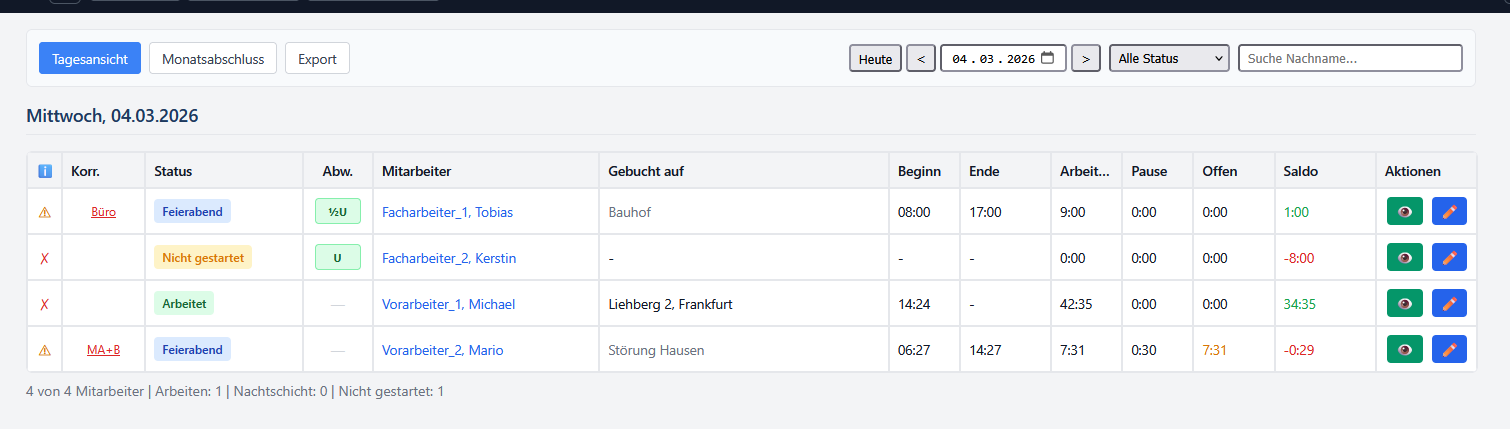
Datumsnavigation
- "Heute" Button: Springt zum aktuellen Tag
- Pfeil-Navigation (< >): Navigiert zwischen den Tagen vor/zurück
- Datumsfeld mit Kalendersymbol: Klicken Sie auf das Kalendersymbol, um einen spezifischen Tag auszuwählen
Filter
- Status-Filter (Dropdown): Filtern Sie Mitarbeiter nach ihrem aktuellen Status (z.B. "Arbeitet", "Feierabend", "Nicht gestartet")
- Namensfilter (Textfeld): Suchen Sie nach einem bestimmten Mitarbeiter durch Eingabe des Nachnamens
Die Spalten im Detail
ℹ️ Info-Spalte
Die Info-Spalte zeigt den Status des Arbeitstages mit folgenden Symbolen:
- ⚠️ Warndreieck (gelb): Offene Korrekturen, die geprüft werden müssen (klickbar für Korrekturansicht)
- ✓ Haken (grün): Entweder sind alle Korrekturen geprüft ODER der Tag ist bestätigt (klickbar für Korrekturansicht wenn Korrekturen vorhanden)
- ✗ Kreuz (grau): Tag nicht gestartet
- ✗ Kreuz (rot): Vergangener Tag, der noch nicht bestätigt ist
Korr. (Korrekturen-Spalte)
Diese Spalte zeigt an, wer Korrekturen vorgenommen hat. Die Farbe zeigt den Prüfstatus:
- Büro (rot): Büro hat korrigiert, Korrektur nicht geprüft
- Büro (grün): Büro hat korrigiert, Korrektur geprüft
- MA (rot): Mitarbeiter hat korrigiert, Korrektur nicht geprüft
- MA (grün): Mitarbeiter hat korrigiert, Korrektur geprüft
- MA+B (rot): Beide haben korrigiert, Korrektur nicht geprüft
- MA+B (grün): Beide haben korrigiert, Korrektur geprüft
- Leer: Keine Korrekturen vorhanden
Klickbar: Klick auf den Text öffnet die Korrekturansicht mit allen Details.
Status-Spalte
Die Status-Spalte zeigt den aktuellen Zustand des Mitarbeiters:
| Status | Farbe |
|---|---|
| Arbeitet | Grün |
| Pause | Orange |
| Feierabend | Blau |
| Nicht gestartet | Gelb/Orange |
| Nachtschicht | Lila |
| Urlaub | Blau |
| Krank | Rot |
Abw. (Abwesenheit-Spalte)
Diese Spalte zeigt Abwesenheiten an:
| Symbol | Bedeutung |
|---|---|
| ½U | Halber Tag Urlaub |
| U | Ganzer Tag Urlaub |
| K | Krank |
| ½SU | Halber Tag Sonderurlaub |
| SU | Sonderurlaub |
| ÜA | Überstundenabbau |
| BE | Betrieblich |
| SW | Schlechtwetter |
| KUG | Kurzarbeitergeld |
| UB | Unbezahlt |
| — | Keine Abwesenheit |
Weitere Spalten
| Spalte | Beschreibung |
|---|---|
| Mitarbeiter | Name des Mitarbeiters |
| Gebucht auf | Ort, Baustelle oder Projekt |
| Beginn | Startzeit des Arbeitstages |
| Ende | Endzeit des Arbeitstages |
| Arbeitszeit | Gearbeitete Stunden |
| Pause | Pausenzeit |
| Offen | Noch zu leistende Arbeitszeit |
| Saldo | Differenz zwischen Soll und Ist |
| Aktionen | Icons für weitere Aktionen |
Aktionen-Spalte: Tag ansehen und bearbeiten
In der Aktionen-Spalte finden Sie zwei Buttons für jeden Mitarbeiter:
👁️ Auge-Button: Tagesdetails ansehen
Mit dem Auge-Button können Sie sich die Buchungen des Tages im Detail ansehen:
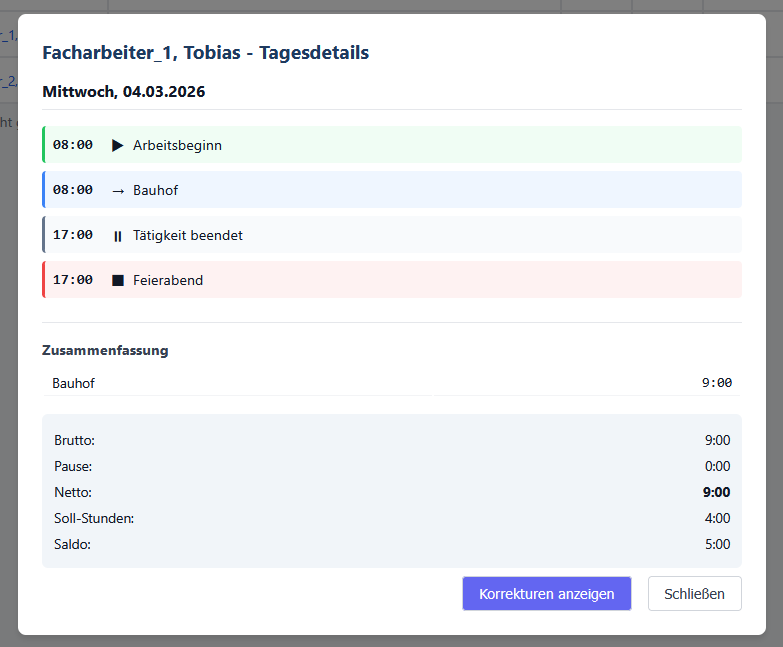
Was Sie in der Tagesdetails-Ansicht sehen:
- Timeline: Alle Buchungen des Tages in chronologischer Reihenfolge (Arbeitsbeginn, Baustelle, Tätigkeit beendet, Feierabend)
- Zusammenfassung: Gearbeitete Stunden pro Baustelle/Projekt, Brutto-Stunden, Pause, Netto-Stunden, Soll-Stunden, Saldo
- Button "Korrekturen anzeigen": Zeigt alle Korrekturen für diesen Tag (gleiche Funktion wie Klick auf Warndreieck oder Korrektur-Text)
✏️ Pencil-Button: Zeit korrigieren
Mit dem Pencil-Button öffnen Sie das Fenster "Zeit korrigieren":
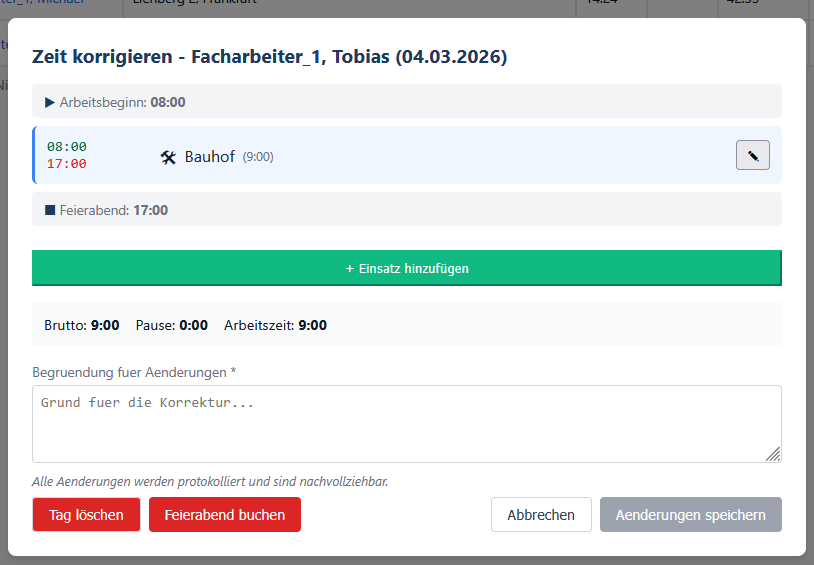
Im "Zeit korrigieren" Fenster sehen Sie:
- Timeline: Alle Buchungen des Tages (Arbeitsbeginn, Baustelle/Aktivität mit Dauer, Feierabend) mit jeweiligen Uhrzeiten
- Button "+ Einsatz hinzufügen": Fügt einen weiteren Einsatz/Buchung hinzu
- Zusammenfassung: Brutto, Pause, Arbeitszeit
- Begründungsfeld: Hier geben Sie die Begründung für Ihre Korrekturen ein (Pflichtfeld)
- Button "Tag löschen": Löscht den kompletten Tag (wenn z.B. fälschlicherweise ein Tag gebucht wurde)
- Button "Feierabend buchen": Bucht Feierabend für den Mitarbeiter (wenn er vergessen hat zu buchen)
- Button "Aenderungen speichern": Speichert alle Änderungen mit der angegebenen Begründung
Einzelne Buchungen bearbeiten:
In der Timeline sehen Sie bei jeder Buchung (z.B. "Bauhof") einen Pencil-Button. Wenn Sie auf diesen klicken, öffnet sich ein Dialog:
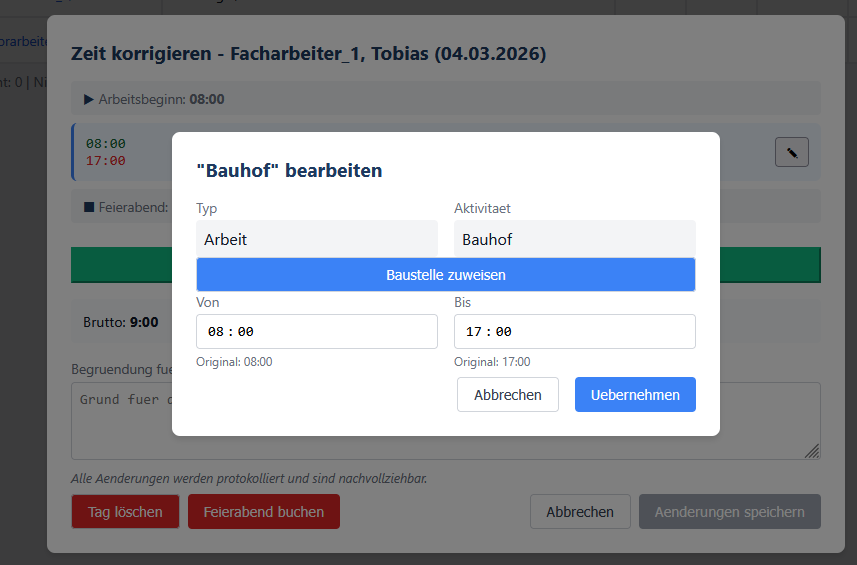
Im Bearbeitungs-Dialog können Sie:
- Zeiten ändern: Die Uhrzeiten (Von/Bis) anpassen
- Baustelle zuweisen: Mit dem Button "Baustelle zuweisen" eine andere Baustelle/Projekt zuweisen
ℹ️ Wichtig
Alle Änderungen werden protokolliert und sind nachvollziehbar. Bei jeder Änderung müssen Sie eine Begründung angeben.
Korrekturen prüfen und bestätigen
Wenn in der Tagesansicht in der Info-Spalte ein ⚠️ Warndreieck oder in der Korrekturen-Spalte ein roter Text (z.B. "Büro", "MA+B") erscheint, müssen Korrekturen geprüft werden.
Korrekturansicht öffnen
Klicken Sie auf das Warndreieck oder den Text in der Korrekturen-Spalte (z.B. "Büro" für Büro-Korrekturen oder "MA+B" für Mitarbeiter + Büro-Korrekturen). Es öffnet sich die Korrekturansicht mit allen Details.
Beispiel 1: Mitarbeiter-Korrektur - Tag nachgebucht (Büro)
Im ersten Beispiel sehen Sie eine Korrektur vom Büro (erste Zeile in der Tagesansicht - "Büro"). Ein Mitarbeiter hat an einem Tag keine Zeiten gebucht, das Büro hat den Tag nachgebucht:

Die Korrekturansicht zeigt folgende Spalten:
- Datum/Zeit: Wann wurde die Korrektur durchgeführt
- Von: Wer hat die Korrektur durchgeführt (z.B. "admin" für Büro, "SYSTEM" für automatische Korrekturen)
- Feld: Was wurde geändert (z.B. "Zeitkorrektur", "Arbeitsbeginn", "pause_auto")
- Alter Wert: Der Wert vor der Änderung (z.B. "-" wenn der Tag neu angelegt wurde)
- Neuer Wert: Der Wert nach der Änderung
- Begründung: Die Begründung für die Korrektur
- Geprüft: Status der Prüfung (⚠️ Bestätigung MA = wartet auf MA-Bestätigung, ✓ Bestätigt = bereits bestätigt)
In diesem konkreten Beispiel sehen Sie:
- Alter Wert: "-" (kein Eintrag)
- Neuer Wert: "9h" (nachgetragene Arbeitszeit)
- Begründung: "Ich habe deinen Tag nachgebucht, da du vergessen hast zu buchen"
- Status: ⚠️ Bestätigung MA (wartet auf Bestätigung des Mitarbeiters)
Notfreigabe durchführen:
In der Spalte "Geprüft" sehen Sie ⚠️ Bestätigung MA, wenn auf die Bestätigung des Mitarbeiters gewartet wird. Wenn der Mitarbeiter keinen Zugriff hat (z.B. krank, ausgeschieden, kein Zugriff), können Sie auf "⚠️ Bestätigung MA" klicken, um eine Notfreigabe durchzuführen:
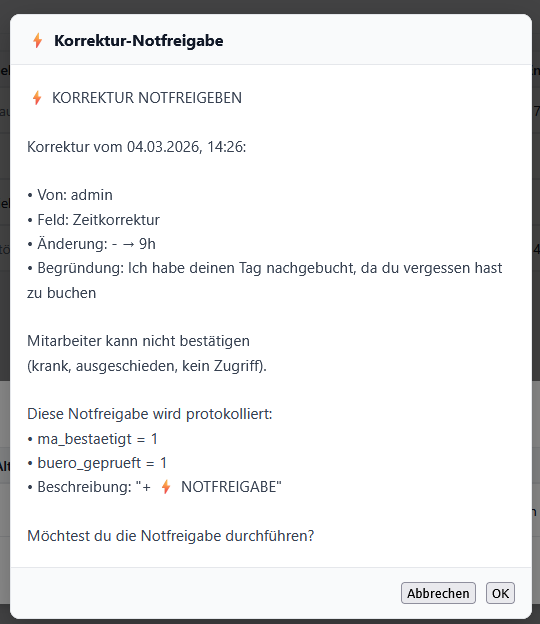
Im Notfreigabe-Dialog sehen Sie:
- Details der Korrektur (Datum, Von, Feld, Änderung, Begründung)
- Hinweis: "Mitarbeiter kann nicht bestätigen (krank, ausgeschieden, kein Zugriff)"
- Information, dass die Notfreigabe protokolliert wird
⚡ Wichtig: Notfreigabe
Die Notfreigabe sollte nur verwendet werden, wenn der Mitarbeiter wirklich keine Möglichkeit hat, die Korrektur selbst zu bestätigen. Die Notfreigabe wird vollständig protokolliert.
Beispiel 2: Mehrere Korrekturen - MA + Büro (MA+B)
Im zweiten Beispiel sehen Sie mehrere Korrekturen (letzte Zeile in der Tagesansicht - "MA+B"). Wenn sowohl der Mitarbeiter als auch das Büro/System Korrekturen vorgenommen haben, werden diese alle in einer Übersicht angezeigt:
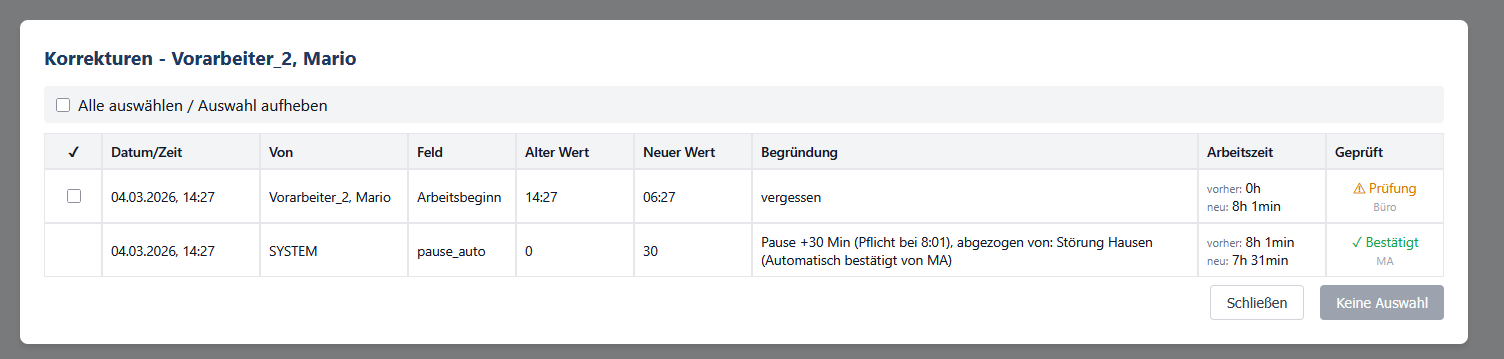
Im Screenshot sehen Sie zwei Korrekturen:
1. Startzeit-Änderung durch Mitarbeiter:
- Von: Vorarbeiter_2, Mario
- Feld: Arbeitsbeginn
- Änderung: 14:27 → 06:27
- Begründung: "vergessen" (MA hat vergessen zu stempeln und erst beim Feierabend gemerkt, dass er nicht gestartet hatte)
- Arbeitszeit: Vorher: 0h → Neu: 8h 1min
- Status: ⚠️ Prüfung (Büro muss bestätigen)
2. Automatischer Pausenabzug durch System:
- Von: SYSTEM
- Feld: pause_auto
- Änderung: 0 → 30 (Min)
- Begründung: "Pause +30 Min (Pflicht bei 8:01), abgezogen von: Störung Hausen (Automatisch bestätigt von MA)"
- Arbeitszeit: Vorher: 8h 1min → Neu: 7h 31min
- Status: ✓ Bestätigt (automatisch vom MA bestätigt)
ℹ️ Automatischer Pausenabzug
Das System zieht beim Feierabend automatisch eine Pause ab, wenn die Arbeitszeit die Pausenpflicht-Grenze überschreitet (gemäß konfigurierter Pausenregeln). Diese Korrektur wird automatisch als vom Mitarbeiter bestätigt markiert.
Wenn der Mitarbeiter tatsächlich keine Pause gemacht hat (z.B. wegen Störung), muss er beim Feierabend eine entsprechende Info angeben. Mit dieser Info kann die Disposition die Arbeitszeit anpassen und eine gegenseitige Korrektur starten.
Korrekturen auswählen und bestätigen:
In der Korrektur-Übersicht können Sie:
- Einzelne Korrekturen auswählen: Setzen Sie den Haken in der Checkbox vor der jeweiligen Korrektur
- Alle Korrekturen auswählen: Klicken Sie auf "Alle auswählen / Auswahl aufheben" oben in der Liste
- Korrekturen bestätigen: Nach der Auswahl klicken Sie auf den Button "Bestätigen" (erscheint nach der Auswahl)
Monatsabschluss-Übersicht
Die Monatsabschluss-Übersicht zeigt Ihnen alle Mitarbeiter und deren Status für den ausgewählten Monat. Sie erreichen diese Ansicht über den Tab "Monatsabschluss" in der Zeiterfassung.
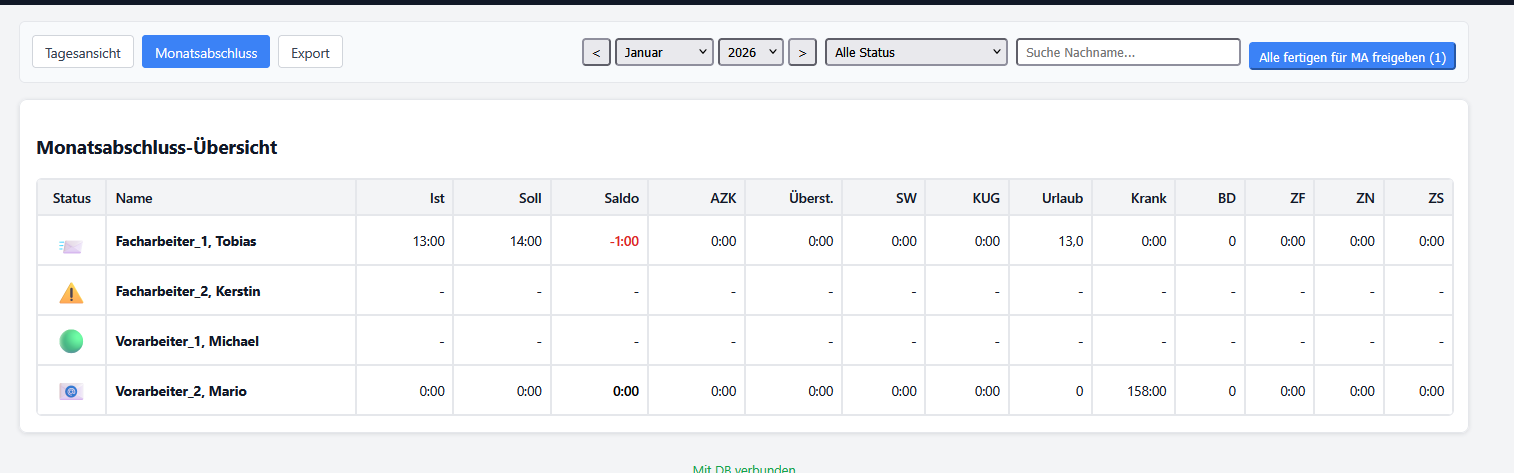
Navigation und Filter
Oben in der Ansicht finden Sie folgende Elemente:
- Monats-Navigation: Mit den Pfeilen < > können Sie zum vorherigen/nächsten Monat wechseln
- Monat-Auswahl: Dropdown zur direkten Auswahl des Monats
- Jahr-Auswahl: Dropdown zur direkten Auswahl des Jahres
- Status-Filter: Dropdown "Alle Status" zum Filtern nach bestimmten Status
- Suchfeld: "Suche Nachname..." zum Filtern nach Mitarbeiternamen
- Freigabe-Button: "Alle fertigen für MA freigeben (X)" - Gibt alle bereitstehenden Monate für die Mitarbeiter frei
Die Tabellen-Spalten
Die Tabelle zeigt folgende Informationen für jeden Mitarbeiter:
- Status: Symbol das den aktuellen Status des Monatsabschlusses anzeigt (siehe unten)
- Name: Nachname, Vorname des Mitarbeiters
- Ist: Tatsächlich gearbeitete Stunden im Monat
- Soll: Soll-Arbeitsstunden im Monat
- Saldo: Differenz zwischen Ist und Soll (rot = Minusstunden, grün = Plusstunden)
- AZK: Arbeitszeitkonto (Überstunden die auf das Zeitkonto gehen)
- Überst.: Überstunden (die ausgezahlt werden)
- SW: Schlechtwetter-Stunden
- KUG: Kurzarbeitergeld-Stunden
- Urlaub: Urlaubstage
- Krank: Krankheitsstunden
- BD: Bereitschaftsdienst (Anzahl)
- ZF: Zulagen Feiertag (Stunden)
- ZN: Zulagen Nacht (Stunden)
- ZS: Zulagen Sonntag (Stunden)
Status-Symbole
Die Status-Spalte zeigt verschiedene Symbole, die den aktuellen Zustand des Monatsabschlusses anzeigen:
- 🟢 Grüner Kreis: Bereit zum Versenden - Der Monat ist vollständig und kann für den Mitarbeiter freigegeben werden
- ⚠️ Warndreieck: Nicht versendbar - Es gibt Probleme (z.B. fehlende Tage, ungeprüfte Korrekturen), die behoben werden müssen
- 📋 Clipboard: MA-Abschluss vorhanden - Der Mitarbeiter hat den Monat abgeschlossen. Sie müssen den Abschluss übernehmen (Button "Mitarbeiter-Abschluss übernehmen"), bevor der Export durchgeführt werden kann
- 📨 Versendet: Wartet auf Mitarbeiter - Das Büro hat den Monat freigegeben, wartet nun auf Abschluss durch den Mitarbeiter
- ✅ Grünes Häkchen: Exportiert - Der Monat wurde bereits exportiert
- 💾 Diskette: Gespeichert - Der Monat ist gespeichert (wird angezeigt, wenn Mitarbeiter-Abschluss deaktiviert ist)
- 📧 E-Mail: Bereit für Export - Der Monat ist bestätigt/gespeichert und kann exportiert werden
ℹ️ Hinweis
Die angezeigten Werte und Status hängen von Ihrer Konfiguration ab (z.B. ob Mitarbeiter-Abschluss aktiviert ist). Wenn "-" angezeigt wird, bedeutet dies, dass für diesen Mitarbeiter noch keine Daten für den ausgewählten Monat vorhanden sind.
Monatsbericht
Der Monatsbericht sammelt alle Daten des Monats für einen Mitarbeiter und zeigt Ihnen die komplette Übersicht mit allen Buchungen, Status und Summen. Von hier aus können Sie den Monat kontrollieren und dem Mitarbeiter zur Freigabe senden.
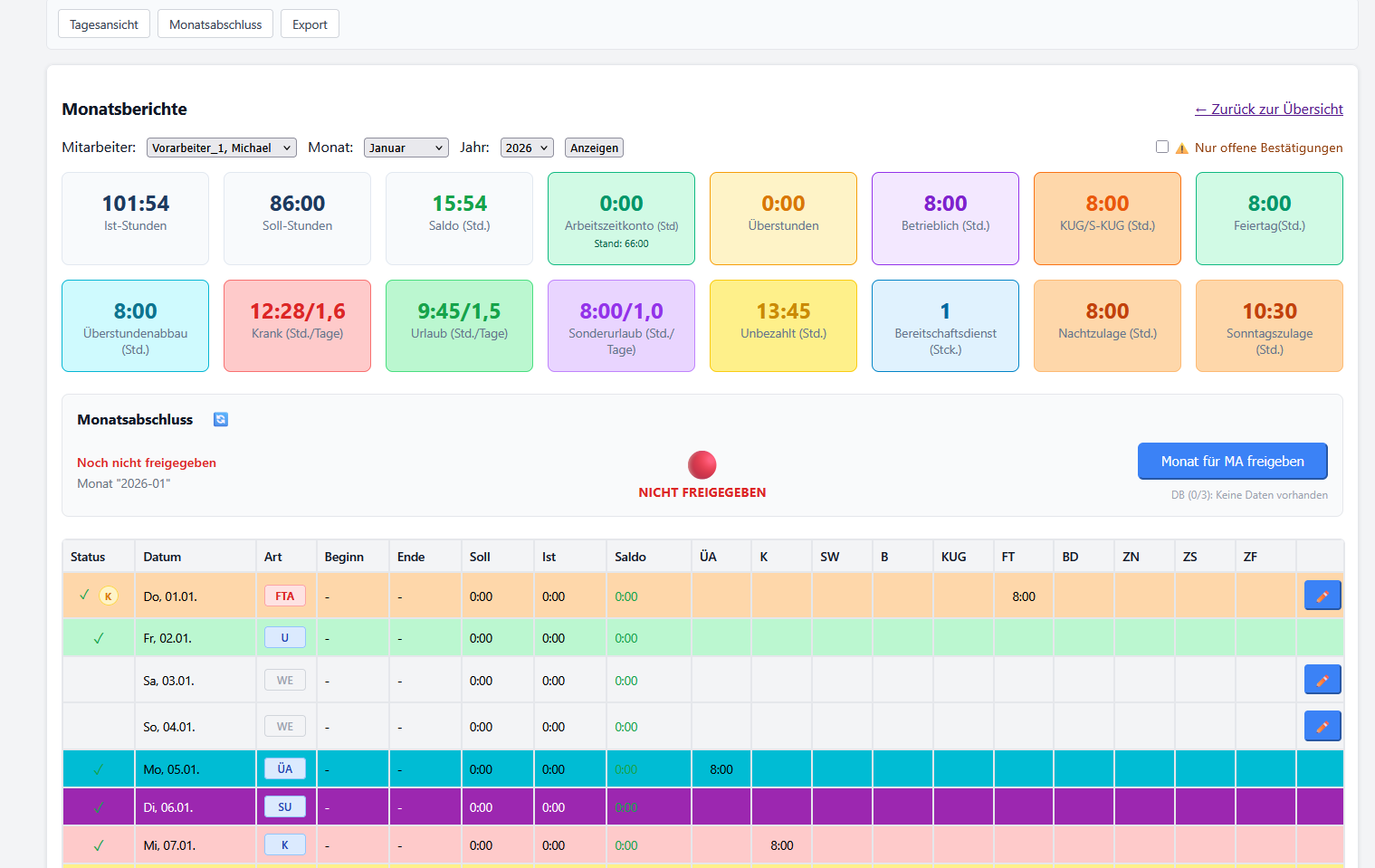
Auswahl und Navigation
Oben im Monatsbericht finden Sie:
- Mitarbeiter: Dropdown zur Auswahl des Mitarbeiters
- Monat: Dropdown zur Auswahl des Monats
- Jahr: Dropdown zur Auswahl des Jahres
- Anzeigen-Button: Lädt den Bericht für die gewählte Kombination
- Checkbox "Nur offene Bestätigungen": Filtert Tage mit unbestätigten Korrekturen
Summen-Badges
Die farbigen Badges im oberen Bereich zeigen die Gesamtsummen des Monats:
- Ist-Stunden: Tatsächlich gearbeitete Stunden
- Soll-Stunden: Soll-Arbeitsstunden für den Monat
- Saldo (Std.): Differenz zwischen Ist und Soll (grün = Plus, rot = Minus)
- Arbeitszeitkonto (Std.): Überstunden auf dem Zeitkonto (mit Stand-Anzeige)
- Überstunden: Überstunden zur Auszahlung
- Betrieblich (Std.): Betrieblich veranlasste Zeiten
- KUG/S-KUG (Std.): Kurzarbeitergeld-Stunden
- Feiertag(Std.): Feiertags-Stunden
- Überstundenabbau (Std.): Abgebaute Überstunden
- Krank (Std./Tage): Krankheitsstunden und -tage
- Urlaub (Std./Tage): Urlaubsstunden und -tage
- Sonderurlaub (Std./Tage): Sonderurlaub-Stunden und -tage
- Unbezahlt (Std.): Unbezahlte Stunden
- Bereitschaftsdienst (Stck.): Anzahl der Bereitschaftsdienste
- Nachtzulage (Std.): Stunden mit Nachtzulage
- Sonntagszulage (Std.): Stunden mit Sonntagszulage
Monatsabschluss-Status
Im Bereich "Monatsabschluss" sehen Sie den aktuellen Status des Monats. Es gibt vier Hauptzustände im normalen Workflow:
1. Noch nicht freigegeben (roter Kreis "NICHT FREIGEGEBEN")
- Text links: "Noch nicht freigegeben", "Monat '2026-01'"
- Button rechts: "Monat für MA freigeben"
- Keine Symbole neben "Monatsabschluss" sichtbar
2. Freigegeben, wartet auf MA (gelber Kreis "Wartet auf MA-Freigabe")
- Text links: "Freigegeben am [Datum]", "Wartet auf Mitarbeiter"
- Neben "Monatsabschluss": ⚡ Blitz-Symbol (Notfreigabe) + 🔄 Zurücksetzen-Button
3. MA-Entscheidung getroffen (gelbes Warndreieck "BITTE ÜBERNEHMEN")
- Text links: "MA-Entscheidung getroffen", "Gesendet: [Datum]", "Zeitkonto: X | Auszahlung: Y"
- Button rechts: "Mitarbeiter-Abschluss übernehmen"
- Neben "Monatsabschluss": Nur 🔄 Zurücksetzen-Button (Blitz ist weg)
4. Übernommen und gespeichert (grünes Häkchen "Monat für Export gespeichert")
- Text links: "Übernommen am [Datum]", "Zeitkonto: X | Auszahlung: Y"
- Neben "Monatsabschluss": Nur 🔄 Zurücksetzen-Button
ℹ️ Sonderfall: Notfreigabe
Wenn eine Notfreigabe durchgeführt wurde, zeigt der Status ein gelbes Warndreieck "NOTFREIGABE" mit dem Text "⚡ Notfreigabe am [Datum] durch [User]", "Alle Überstunden zur Auszahlung".
Tagesübersicht
Die Tabelle unten zeigt alle Tage des Monats mit folgenden Informationen:
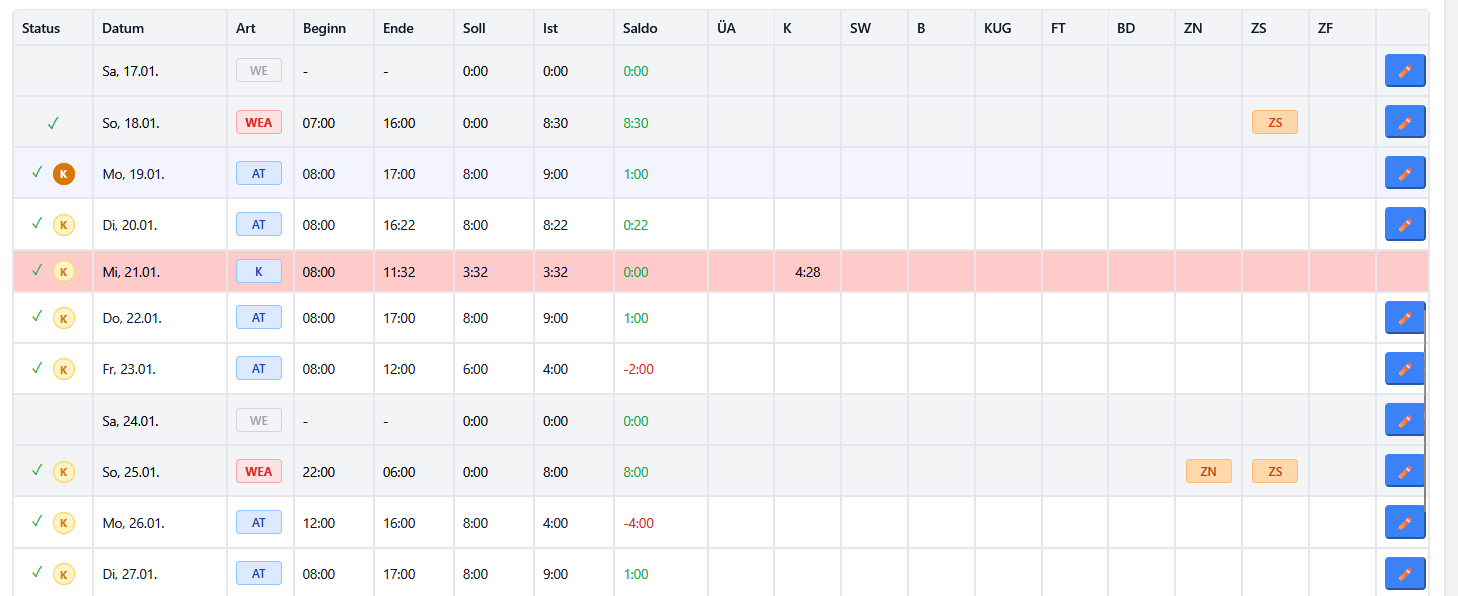
- Status: ✓ = Tag abgeschlossen/geprüft, K = Korrektur vorhanden
- Datum: Wochentag und Datum
- Art: Art des Tages (AT = Arbeitstag, U = Urlaub, K = Krank, WE = Wochenende, FTA = Feiertag, ÜA = Überstundenabbau, SU = Sonderurlaub, WEA = Wochenendarbeit, etc.)
- Beginn: Arbeitsbeginn
- Ende: Arbeitsende
- Soll: Soll-Arbeitszeit für diesen Tag
- Ist: Tatsächliche Arbeitszeit
- Saldo: Differenz (grün = Plus, rot = Minus)
- ÜA, K, SW, B, KUG, FT, BD, ZN, ZS, ZF: Spezielle Zeiten/Zulagen (wie in Tagesansicht)
- Pencil-Button: Tag bearbeiten (erfordert danach erneute MA-Bestätigung, wenn aktiviert)
Korrekturen ansehen
Wenn ein Tag das K-Symbol in der Status-Spalte zeigt, bedeutet dies, dass Korrekturen vorhanden sind. Klicken Sie auf das Symbol, um die Korrekturen im Detail anzusehen.
⚠️ Warnung vor Freigabe
Nicht bestätigte Korrekturen werden rot angezeigt. Wenn Sie versuchen, den Monat freizugeben während noch unbestätigte Korrekturen existieren, erhalten Sie einen Warnhinweis.
Auch wenn Tage keinen Status oder keine Arbeitszeit haben, wird vor der Freigabe gewarnt.
Freigabe-Workflow (3-fach Step)
Der Freigabe-Workflow hängt von Ihrer Konfiguration ab. In der höchsten Konfigurationsstufe (Modell: Individual mit MA-Abschluss aktiviert) läuft es wie folgt:
- Büro sendet Monat an MA: Sie kontrollieren den Monat und klicken auf den blauen Button "Monat für MA freigeben"
- MA gibt frei und verteilt Stunden: Der Mitarbeiter bekommt den Monat in der Mobile App vorgelegt und kann:
- Die Überstunden auf Arbeitszeitkonto (AZK) oder Auszahlung verteilen (wenn konfiguriert)
- Den Monat freigeben
- Büro übernimmt Abschluss: Sie übernehmen den MA-Abschluss (Button "Mitarbeiter-Abschluss übernehmen") und können danach den Export für das Lohnbüro erstellen
Abweichungen je nach Konfiguration:
- Stundenverteilung deaktiviert: MA kann nur freigeben, keine Stunden verteilen
- Modell Lohnbüro: MA kann keine Stunden verteilen
- MA-Abschluss deaktiviert: Workflow reduziert sich, keine MA-Bestätigung nötig
🔒 Wichtig: Monat wird fixiert!
Nach dem Betätigen von "Monat für MA freigeben" wird der Monat FIX in der Datenbank gespeichert.
Dies dient dem Schutz vor nachträglichen Manipulationen oder Änderungen in der Konfiguration. Änderungen am Monat sind danach nur noch über spezielle Funktionen möglich (siehe unten).
Freigabe zurücksetzen 🔄
Über den 🔄 Zurücksetzen-Button neben "Monatsabschluss" können Sie eine Freigabe komplett zurückziehen. Dies sollte nur in Sonderfällen durchgeführt werden.
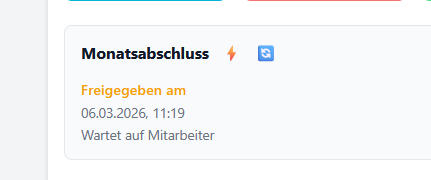
Der 🔄 Zurücksetzen-Button (rechts) neben dem ⚡ Blitz-Symbol
Wenn Sie auf diesen Button klicken, erscheint ein Bestätigungsdialog:
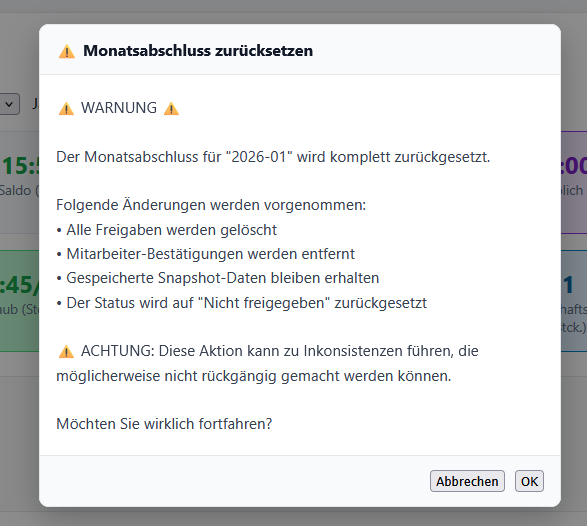
Was passiert beim Zurücksetzen:
- Alle Freigaben werden gelöscht
- Mitarbeiter-Bestätigungen werden entfernt
- Gespeicherte Snapshot-Daten bleiben erhalten
- Der Status wird auf "Nicht freigegeben" zurückgesetzt
⚠️ ACHTUNG
Diese Aktion kann zu Inkonsistenzen führen, die möglicherweise nicht rückgängig gemacht werden können. Nutzen Sie diese Funktion nur wenn unbedingt nötig!
Notfreigabe ⚡
Nach der Freigabe erscheint das ⚡ Blitz-Symbol neben "Monatsabschluss" (zusammen mit dem 🔄 Zurücksetzen-Button). Diese Notfreigabe-Funktion ist für Sonderfälle gedacht.
Wann Notfreigabe verwenden:
Die Notfreigabe sollte logischerweise nur durchgeführt werden, wenn der Mitarbeiter keine Möglichkeit mehr hat, die Freigabe selbst durchzuführen:
- Mitarbeiter ist krank
- Mitarbeiter ist ausgeschieden
- Mitarbeiter hat keinen Zugriff mehr
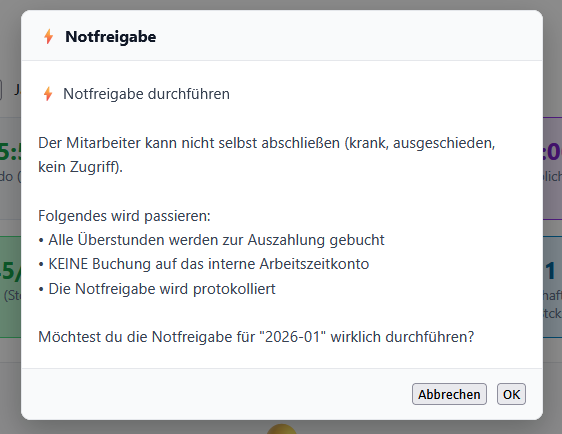
Was passiert bei der Notfreigabe:
- Alle Überstunden werden zur Auszahlung gebucht
- KEINE Buchung auf das interne Arbeitszeitkonto
- Die Notfreigabe wird protokolliert
ℹ️ Hinweis
Mit dem Pencil-Button können Sie einzelne Tage bearbeiten. Wenn der Mitarbeiter-Abschluss aktiviert ist, muss der Mitarbeiter nach einer Bearbeitung den Monat erneut bestätigen.
Export
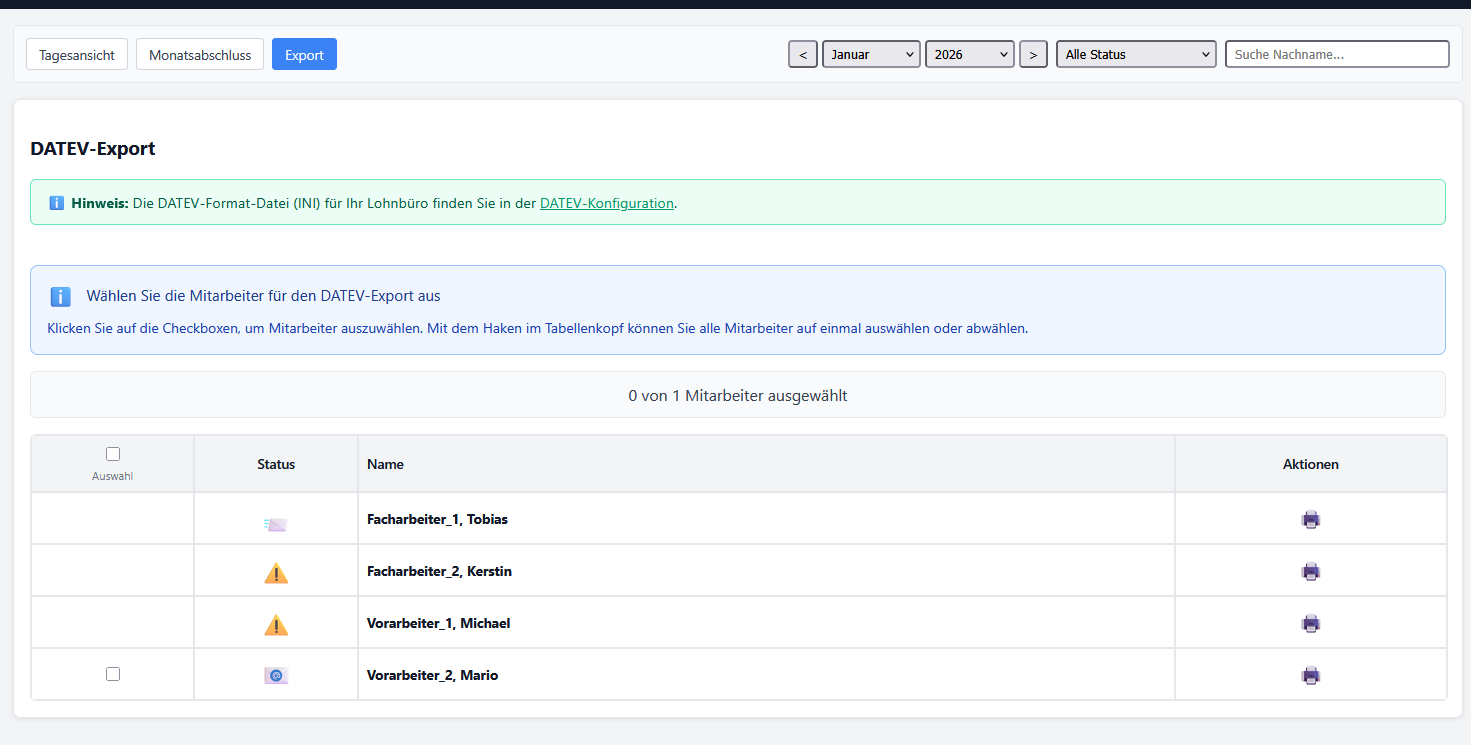
Im Export-Tab können Sie Monatsberichte als PDF drucken und den DATEV-Export für Ihr Lohnbüro vorbereiten.
Navigation und Filter
Oben im Export-Tab finden Sie:
- Monats-Navigation: Mit den Pfeilen < > können Sie zum vorherigen/nächsten Monat wechseln
- Monat-Auswahl: Dropdown zur direkten Auswahl des Monats
- Jahr-Auswahl: Dropdown zur direkten Auswahl des Jahres
- Status-Filter: Dropdown "Alle Status" zum Filtern nach Export-Status
- Suchfeld: "Suche Nachname..." zum Filtern nach Mitarbeiternamen
ℹ️ DATEV-Konfiguration
Die DATEV-Format-Datei (INI) für Ihr Lohnbüro finden Sie in der DATEV-Konfiguration. Diese Datei wird für den DATEV-Export benötigt.
Mitarbeiter auswählen
Um einen Export durchzuführen, wählen Sie die gewünschten Mitarbeiter aus:
- Einzelne Mitarbeiter: Klicken Sie auf die Checkbox neben dem Mitarbeiternamen
- Alle Mitarbeiter: Nutzen Sie die Checkbox im Tabellenkopf, um alle auf einmal auszuwählen oder abzuwählen
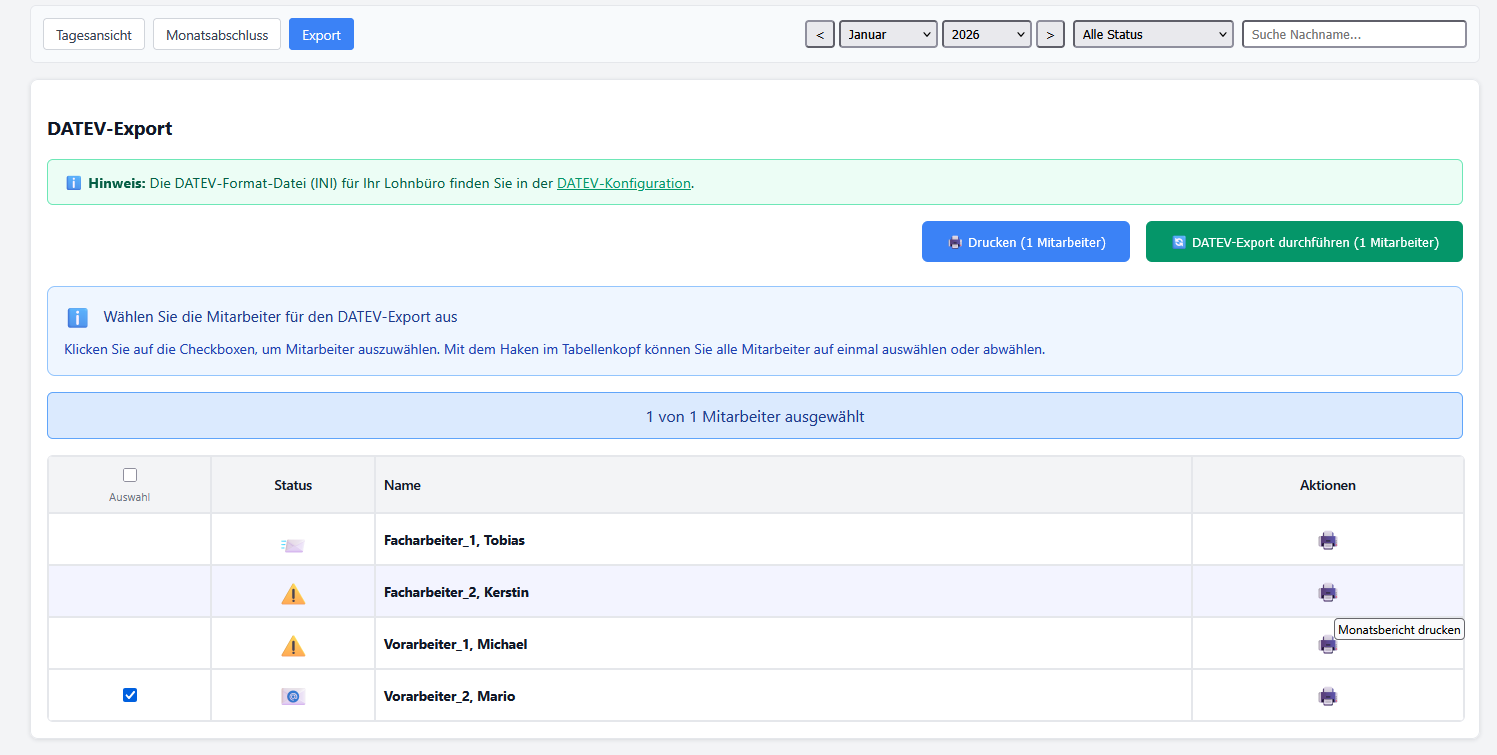
Sobald Sie Mitarbeiter ausgewählt haben, erscheinen zwei Buttons oben rechts:
- 🖨️ Drucken (X Mitarbeiter): Erstellt PDF-Monatsberichte für die ausgewählten Mitarbeiter
- 💾 DATEV-Export durchführen (X Mitarbeiter): Bereitet die Export-Datei für DATEV Lohn und Gehalt vor
Monatsbericht drucken
Es gibt zwei Möglichkeiten, Monatsberichte zu drucken:
- Einzelner Mitarbeiter: Klicken Sie auf das 🖨️ Drucker-Symbol in der Aktionen-Spalte
- Mehrere Mitarbeiter: Wählen Sie die Mitarbeiter aus und klicken Sie auf "Drucken (X Mitarbeiter)"
DATEV-Export durchführen
So führen Sie einen DATEV-Export durch:
- Wählen Sie die Mitarbeiter aus, die exportiert werden sollen
- Klicken Sie auf den grünen Button "💾 DATEV-Export durchführen (X Mitarbeiter)"
- Die Export-Datei wird erstellt und im Downloads-Ordner gespeichert (abhängig von Ihrer Browser-Konfiguration)
- Nach erfolgreichem Export erscheint ein ✅ Häkchen in der Status-Spalte
Status-Symbole
Die Status-Spalte zeigt den Export-Status für jeden Mitarbeiter. Die Symbole sind identisch zur Tagesansicht:
- ⚠️ Warndreieck: Monat noch nicht bereit für Export (z.B. Korrekturen offen, nicht freigegeben)
- 📋 Clipboard: Monat bereit, aber noch nicht exportiert
- ✅ Häkchen: Erfolgreich exportiert
Export zurücksetzen
Nach einem Export erscheint in der Aktionen-Spalte das 🔄 Zurücksetzen-Symbol. Damit können Sie den Export für diesen Mitarbeiter zurücksetzen und erneut durchführen.